Zur Navigation
Zum Inhalt
Kontakt
Menü
Komponente finden
Übersicht Mobile
Komponente finden
Suchbegriff eingeben
More Info
Brand
Display
Figma
Code
More Info
Image
Display
Figma
Code
More Info
Typography
Basics
Figma
Code
More Info
Bottom-Sheet
Navigation
Container
Figma
Code
More Info
Button
Action
Figma
Code
More Info
Checkbox
Form
Figma
Code
More Info
Chip
Form
Figma
Code
More Info
Container
Container
Figma
Code
More Info
Context-Menu
Navigation
Figma
Code
More Info
Dropdown
Navigation
Form
Figma
Code
More Info
Header
Navigation
Figma
Code
More Info
Header-Box
Navigation
Figma
Code
More Info
Stepper
Navigation
Figma
Code
More Info
List-Item
Action
Figma
Code
More Info
List-View
Container
Figma
Code
More Info
Loading-Indicator
Indicator
Figma
Code
More Info
Message
Indicator
Figma
Code
More Info
Notification-Box
Indicator
Figma
Code
More Info
Paginator
Indicator
Figma
Code
More Info
Picker
Form
Figma
Code
More Info
Promotion-Box
Container
Figma
Code
More Info
Radio-Button
Form
Figma
Code
More Info
Segmented-Button
Navigation
Figma
Code
More Info
Slider
Form
Figma
Code
More Info
Status
Indicator
Figma
Code
More Info
Switch
Form
Figma
Code
More Info
Tabbar
Navigation
Figma
Code
More Info
Text-Input
Form
Figma
Code
More Info
Textarea
Form
Figma
Code
More Info
Toast
Indicator
Figma
Code
More Info
Up-Dn-Counter
Form
Indicator
Figma
Code
Es wurden keine Suchresultate gefunden.
Probiere es mit anderen oder weniger Suchbegriffen.
Prinzipien
Grundlagen
Barrierefreiheit
Design System
Guidelines
Deutsch
Français
Italiano
English
Unsere Gestaltungsprinzipien
Nutzerzentriert
Wiedererkennbar
Inklusiv
Reduziert
Ganzheitlich
Selbsterklärend
Aufgabenorientiert
Passend
SBB Markenportal
Logo
Digitale Uhr
Nutzungsrechte
Basis-Farben
Zusätzliche Farben
Off-Brand Farben
Icons
Fahrplan-Icons
Piktogramme
Über Barrierefreiheit
Über diesen Guide
Kontakt
Weitere Informationen
Product Owner
User Research
Interaction Design
Visual Design
Development
Content Design
Testing
Was ist ein Design System?
Designing
Coding
FAQ
Hilfe
Prozess
Contribution
Kontakt
Übersicht
Basis
Komponenten
Übersicht
Releases
Design Tokens
Komponenten
Übersicht
Basis
Informationen
Übersicht
Basis
Komponenten
Übersicht
Power-Apps
Digitale Werbebanner
SAP
AI Design: Grundlagen
App Icons
Tabbar
Übersicht
Was macht die Komponente?
Die Komponente dient zur Orientierung und Navigation.
Wann soll die Komponente eingesetzt werden?
Die Komponente erscheint auf jeder Seite am unteren Bildschirmrand.
Regeln
Die Tabbar navigiert zwischen den Tabs.
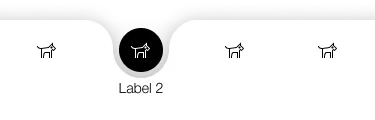
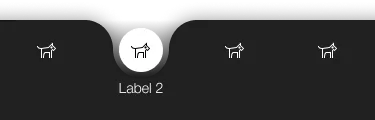
Jedes Tab wird mit einem Icon und einem Label in der Tabbar abgebildet.
Die Tab-Labels sind immer einzeilig.
Varianten
Varianten
Default
Spezifikationen
Design